

Настройка кассы (ККМ)
Настройка кассы (ККМ)
Заголовок раздела «Настройка кассы (ККМ)»Инструкция по установке и настройке KKM-Server — программы, которая обеспечивает обмен данными между кассовым оборудованием (фискальным регистратором, эквайринговым терминалом) и CRM/биллинговой системой.
Если лицензия уже оплачена, но касса продолжает выдавать ошибку, перейдите к разделу Как загрузить лицензию после оплаты: Лицензия → Получить лицензии → проверить новый срок действия.
Предварительные требования
Заголовок раздела «Предварительные требования»| Что нужно | Для чего |
|---|---|
| Доступ к Windows-ПК, где будет работать KkmServer | Установка программы и открытие её настроек |
| Подключённая и включённая касса | Обмен данными с фискальным регистратором |
| Параметры подключения кассы и терминала | Выбор протокола, адреса и порта оборудования |
| Доступ сотрудника к настройкам кассы в IZI | Создание и привязка кассового провайдера |
| ИНН зарегистрированной ККТ и подтверждение оплаты продления | Получение лицензии после оплаты |
Доступ к kkmserver.ru с кассового ПК | Загрузка оплаченной лицензии |
1. Установка KKM-Server
Заголовок раздела «1. Установка KKM-Server»- Откройте сайт KkmServer и перейдите в раздел скачивания программы.
- Скачайте дистрибутив KKM-Server для Windows.
- Запустите установщик и пройдите все этапы установки.
- Включите автозапуск программы в свёрнутом режиме, чтобы сервер поднимался вместе с системой. Для работы нужна действующая лицензия.
2. Запуск и вход в настройки
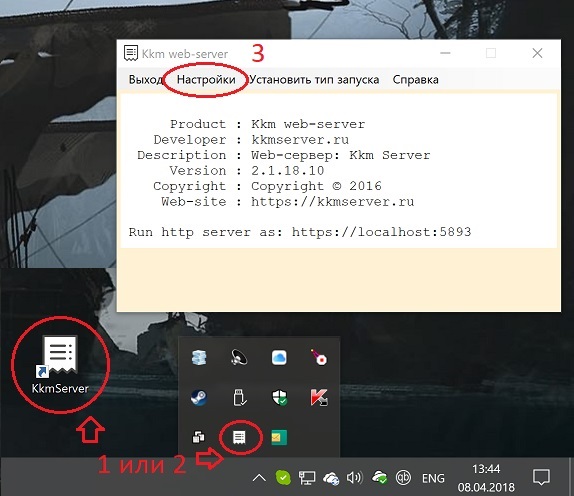
Заголовок раздела «2. Запуск и вход в настройки»- Запустите
KKMServer.exe. - Во вкладке Настройки нажмите Открыть настройки.
- Убедитесь, что в браузере открылся веб-интерфейс настройки сервера.
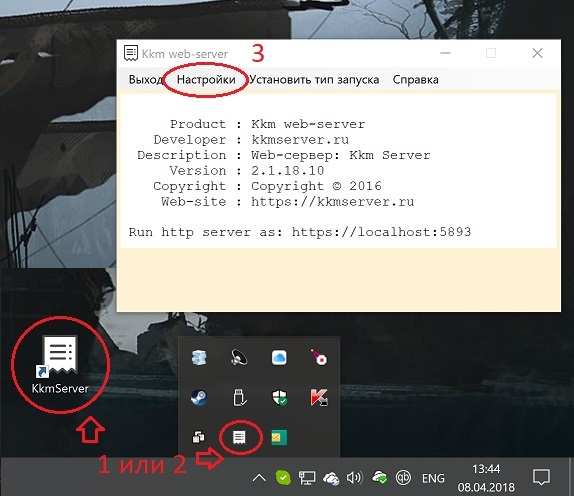
На официальном скриншоте поставщика обведены ярлык, значок в трее и меню Настройки. Показана старая версия программы; открыть веб-интерфейс также можно по адресу http://localhost:5893 на кассовом ПК.
3. Подключение фискального регистратора
Заголовок раздела «3. Подключение фискального регистратора»- В левом меню выберите Настройка оборудования → Добавить устройство.
- Укажите параметры из таблицы.
- Нажмите Добавить устройство.
- Перезапустите KKM-Server, снова откройте настройки и проверьте статус устройства.
- Если статус показывает, что не установлены драйверы торгового оборудования, скачайте актуальную версию драйверов по ссылке из интерфейса и установите их от имени администратора.
- После установки драйверов перезапустите KKM-Server. Снова зайдите в настройки и проверьте, что статус устройства сменился на рабочий.
| Поле | Значение |
|---|---|
| Номер устройства | #1 |
| Тип устройства | Фискальный регистратор |
| Протокол устройства | Протокол вашего кассового аппарата |
4. Подключение эквайрингового терминала
Заголовок раздела «4. Подключение эквайрингового терминала»- Снова выберите Добавить устройство.
- Укажите номер устройства
#2, тип Эквайринговый терминал и протокол вашего терминала. - Нажмите Добавить устройство.
- В настройках устройства укажите тип соединения, IP-адрес терминала в локальной сети, порт и идентификатор терминала, выданный банком-эквайером.
- В поле Устройство для печати выберите фискальный регистратор, через который должен печататься чек.
Если используется банковский терминал, может применяться промежуточный драйвер для связи с терминалом.
5. Настройка кассового провайдера в CRM
Заголовок раздела «5. Настройка кассового провайдера в CRM»- В меню организации откройте Деньги → Платёжные методы → Провайдеры.
- Нажмите Добавить → Кассовый провайдер.
- Заполните данные провайдера: Название, Адаптер, Страну, Кассира и Настройки налогообложения — налоговый режим отдельно для пополнения счёта, для услуг и для товаров. Систему налогообложения уточняйте у бухгалтерии перед настройкой. Переключатель Печатать имя администратора в чеке печатает кассиром имя вошедшего сотрудника вместо поля Кассир; Использовать эквайринг проводит оплату картой на терминале вместе с чеком одной операцией.
- Перейдите в Деньги → Платёжные методы → Платежи.
- Выберите нужный объект, привяжите к нему соответствующую кассу и нажмите Сохранить.
Клубы вне России: режим «Принтер»
Заголовок раздела «Клубы вне России: режим «Принтер»»Эта инструкция написана для России. В других странах касса работает как принтерная: чек печатается принтером, без фискального регистратора. При добавлении кассового провайдера выберите адаптер Принтер; он доступен для ОАЭ, Саудовской Аравии, Марокко, Омана, Бахрейна, Кувейта и Катара. Если у юрлица есть регистрационный номер (CR number), впишите его в необязательное поле CR number в настройках провайдера: он напечатается в шапке каждого чека под налоговым номером (TRN). Если оставить поле пустым, строка в чеке не печатается.
Готово — касса настроена, эквайринговый терминал подключён, провайдер привязан к объекту в CRM.
Лицензия KKM-Server
Заголовок раздела «Лицензия KKM-Server»Оплата продления и загрузка лицензии в KkmServer — отдельные действия. Если продление уже оплачено, но CRM продолжает показывать ошибку лицензии, запросите её заново на ПК, где работает KkmServer. В официальной инструкции поставщика также описано автоматическое получение лицензии по ИНН при печати через KkmServer.
- За 30 дней до конца лицензии CRM присылает предупреждение: оно появляется в уведомлениях клуба и приходит в чат поддержки клуба. Напишите в этот чат, чтобы организовать продление заранее. Предупреждение приходит не чаще раза в сутки.
- Если лицензия уже закончилась или настройка не завершена, касса отказывает в фискальных операциях. CRM показывает ошибку «Нет лицензии KkmServer» с кнопкой «Что делать?», а то же сообщение с инструкцией приходит в чат поддержки клуба и в уведомления.
Как загрузить лицензию после оплаты
Заголовок раздела «Как загрузить лицензию после оплаты»Путь в интерфейсе: слева «Лицензия» → под таблицей ИНН «Получить лицензии».
- Проверьте, что на странице оплаты указан ИНН, на который зарегистрирована ККТ. Он должен совпадать с ИНН кассы в KkmServer. Для обычной лицензии KkmServer.ru отдельный файл или ключ вручную вводить не требуется.
- На ПК, где запущен KkmServer, откройте в браузере
http://localhost:5893/License/. Или откройтеhttp://localhost:5893и выберите слева Лицензия.localhostозначает текущий компьютер: на другом ПК эта ссылка не откроет кассовый сервер клуба. Если у сервера изменены адрес, порт или протокол, используйте его настроенный адрес. - Найдите таблицу с колонками ИНН ККТ / Лицензия / До даты. Проверьте ИНН нужной кассы.
- Сразу под таблицей нажмите «Получить лицензии». Поля Email, пароль и наименование ниже относятся к сублицензированию; для обычной лицензии по ИНН заполнять их не нужно.
- Дождитесь сообщения «Ожидание перезагрузки сервера…» и возврата на страницу лицензии. В проверенной версии KkmServer страница возвращается автоматически примерно через 5 секунд. В это время не запускайте оплату или печать чека.
- Убедитесь, что в строке нужного ИНН стоят «+» и новый срок действия. Проверьте, что фискальный регистратор доступен. Следующую реальную продажу проведите через IZI и проверьте выдачу чека; фиктивную продажу для активации создавать не нужно.
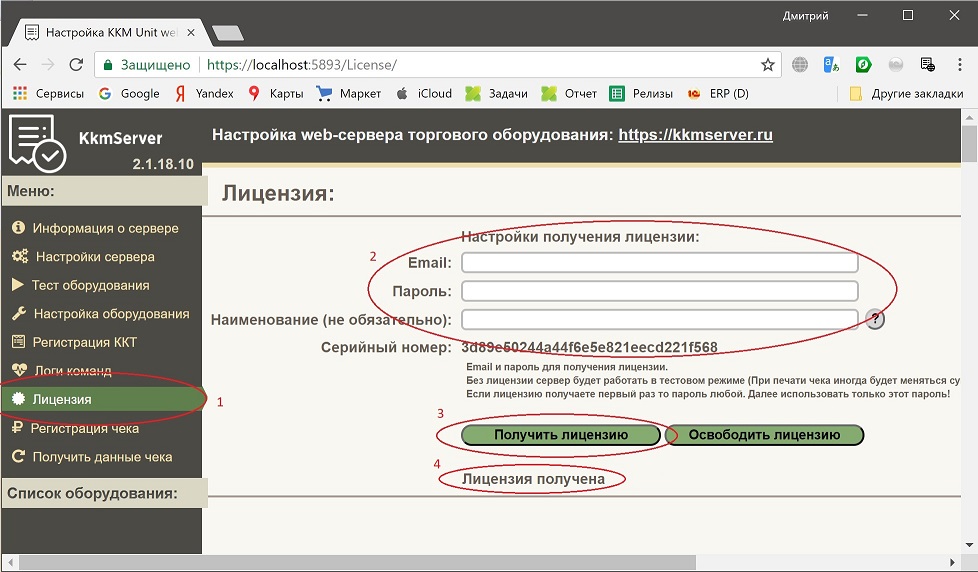
На официальном скриншоте поставщика 1 — пункт «Лицензия», 3 — кнопка получения лицензии. Это версия 2.1.18.10. В версии 2.3.17.23 кнопка называется «Получить лицензии» и находится под таблицей «ИНН ККТ / Лицензия / До даты». Обведённые на старом скриншоте поля Email и пароль (номер 2) для обычной лицензии по ИНН заполнять не нужно.
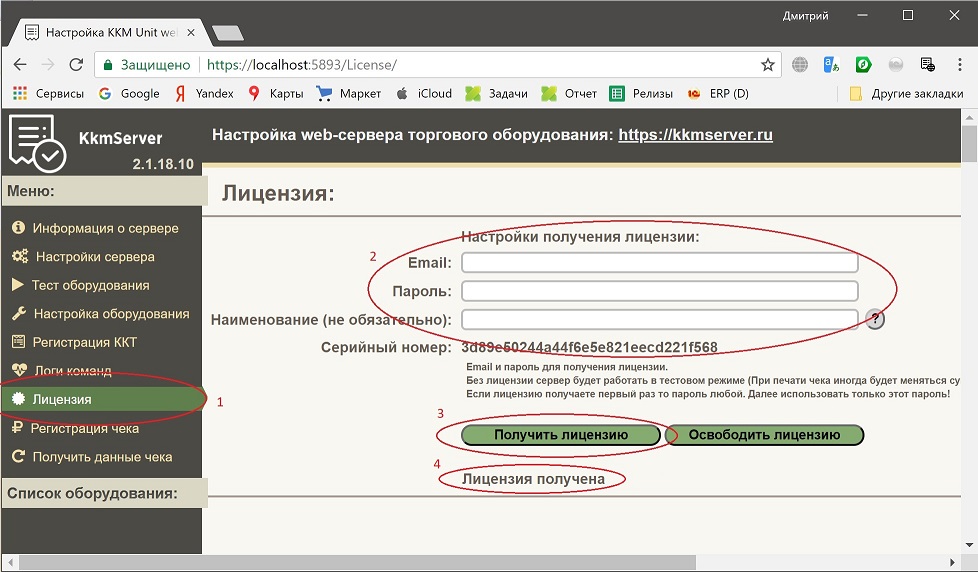
Расположение кнопки проверено в KkmServer 2.3.17.23. Переустановка программы и перезагрузка ПК для этого действия не потребовались: KkmServer сам выполнил перезагрузку после запроса лицензии.
Если лицензия не появилась
Заголовок раздела «Если лицензия не появилась»Повторно сверьте ИНН в оплате и в данных ККТ, проверьте доступ к kkmserver.ru с кассового ПК. Передайте в чат поддержки клуба ИНН, подтверждение оплаты, версию KkmServer и скриншот страницы Лицензия или точный текст ошибки. Поставщик KkmServer принимает обращения по адресу kkmserver@gmail.com.
Пример: клуб «Играй», 29 октября 2026 года
Заголовок раздела «Пример: клуб «Играй», 29 октября 2026 года»На админском ПК касса АТОЛ 30Ф отвечала, но KkmServer показывал для её ИНН «—», до 01.01.0001. После штатного действия «Получить лицензии» и перезагрузки KkmServer в таблице появились «+», до 29.10.2027. Повторная проверка показала, что касса активна, ошибок и предупреждений нет. Проверка прошла без создания фискального чека; выдачу чека нужно проверить при следующей реальной продаже.
Доступ сотрудников к настройкам кассы
Заголовок раздела «Доступ сотрудников к настройкам кассы»Сотрудник открывает клуб и без права «Просмотр настроек кассы». Но тогда пополнение и возврат с чеком для него заблокированы: оплата без чека не проходит. CRM показывает сообщение: «Нет доступа к настройкам кассы клуба, поэтому оплаты и возвраты с чеком заблокированы. Попросите доступ у владельца организации.» По умолчанию это право есть у клубной роли, его можно снять в редакторе ролей.
Что проверить после настройки
Заголовок раздела «Что проверить после настройки»- IZI видит кассовый провайдер и позволяет выбрать его в нужном объекте
- Фискальный регистратор отображается в рабочем состоянии
- Эквайринговый терминал доступен по сети и отвечает
- Тестовая операция проходит без ошибки подключения
См. также
Заголовок раздела «См. также»Частые вопросы
Для чего нужен KKM-Server?
KKM-Server обеспечивает обмен данными между кассовым оборудованием и IZI CRM: принимает команды на печать чеков, передаёт их в фискальный регистратор и помогает связать эквайринговый терминал с кассой.
Нужно ли ставить KKM-Server на каждый компьютер клуба?
Нет. Обычно KKM-Server ставится на тот компьютер, к которому физически подключены кассовое оборудование и терминал.
Почему после добавления фискального регистратора устройство не работает?
Чаще всего не хватает драйверов торгового оборудования. Проверьте статус устройства в интерфейсе KKM-Server, установите актуальные драйверы и перезапустите программу.
Что будет, если закончится лицензия KKM-Server?
За 30 дней до окончания лицензии CRM предупреждает клуб в уведомлениях и чате поддержки. Если лицензия закончилась, касса отказывает в фискальных операциях. После оплаты продления откройте на кассовом ПК http://localhost:5893/License/, нажмите «Получить лицензии» под таблицей и дождитесь перезагрузки KkmServer. Проверьте, что напротив ИНН кассы появились «+» и новый срок действия. Если продление не загрузилось, обратитесь в поддержку с ИНН и подтверждением оплаты.
Где в IZI привязывается касса к объекту клуба?
После настройки KKM-Server это делается в CRM: «Управление → Биллинг → Провайдеры» для создания провайдера и «Управление → Биллинг → Платежи» для привязки кассы к нужному объекту.
ООО «ИЗИ», ИНН 7842227686, ОГРН 1257800012249, 191024, г. Санкт-Петербург, Перекупной пер., д. 15-17, литера А, помещ. 3-н, офис 1, admin@izi.is · Настройки cookie