

Подключение CCBoot к IZI
Подключение CCBoot к IZI
Заголовок раздела «Подключение CCBoot к IZI»CCBoot Cloud хранит общий образ Windows на сервере клуба и загружает игровые ПК по сети. IZI подключается к нему через API iCafeCloud: включает ПК и обновляет клиент IZI в общем образе из Центра управления. Эта инструкция проводит от выдачи доступа в iCafeCloud до готового подключения в CRM.
Предварительные требования
Заголовок раздела «Предварительные требования»| Что понадобится | Где взять |
|---|---|
| Работающий CCBoot Cloud | Панель iCafeCloud клуба: раздел Boot, список ПК и назначенный им образ Windows. |
| Учётная запись Admin в iCafeCloud | У владельца лицензии CCBoot. Она даёт доступ к созданию API-токена. |
| Исходящий IP интеграции IZI | 81.26.188.3 — фиксированный адрес для поля API Access IP в iCafeCloud. |
| Доступ к настройке Boot в IZI | У сотрудника с разрешением BOOT_CONFIG_MANAGE. |
| Клиент IZI в общем образе | Для первичной подготовки образа с клиентом IZI в режиме бездисковых ПК обратитесь в поддержку IZI. После загрузки ПК появляется в CRM со своим именем Windows. |
Шаг 1. Разрешить доступ к API iCafeCloud
Заголовок раздела «Шаг 1. Разрешить доступ к API iCafeCloud»- Войдите в облачную панель iCafeCloud под учётной записью Admin.
- Откройте Settings → API settings.
- В поле API Access IP укажите
81.26.188.3— фиксированный исходящий IP интеграции IZI. Если поле уже содержит адреса других сервисов, добавьте81.26.188.3к списку через запятую, сохранив остальные адреса. - Скопируйте License ID — в CRM он используется как Cafe ID.
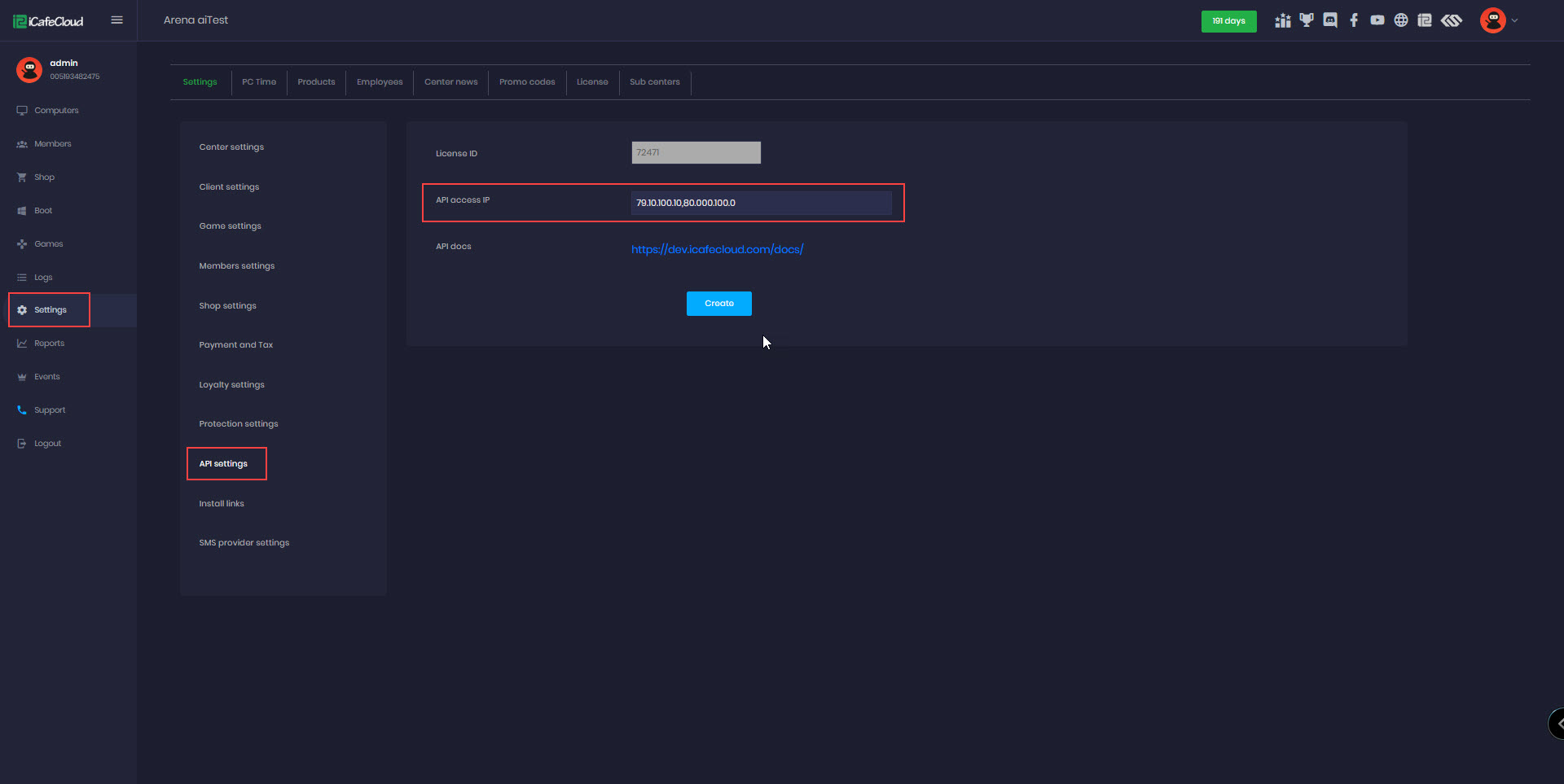
Скриншот из инструкции iCafeCloud по API. Значения на иллюстрации относятся к примеру; для своего клуба используйте собственный License ID и IP интеграции IZI 81.26.188.3.
IZI отправляет запросы к iCafeCloud через выделенный прокси с зарезервированным статическим адресом 81.26.188.3. Этот адрес сохраняется при замене сервера прокси.
Шаг 2. Создать API-токен
Заголовок раздела «Шаг 2. Создать API-токен»- На этой же странице нажмите Create.
- Подтвердите выпуск ключа кнопкой Yes.
- Нажмите Copy и сохраните выданный токен в менеджере паролей: окно выдачи показывает его один раз.
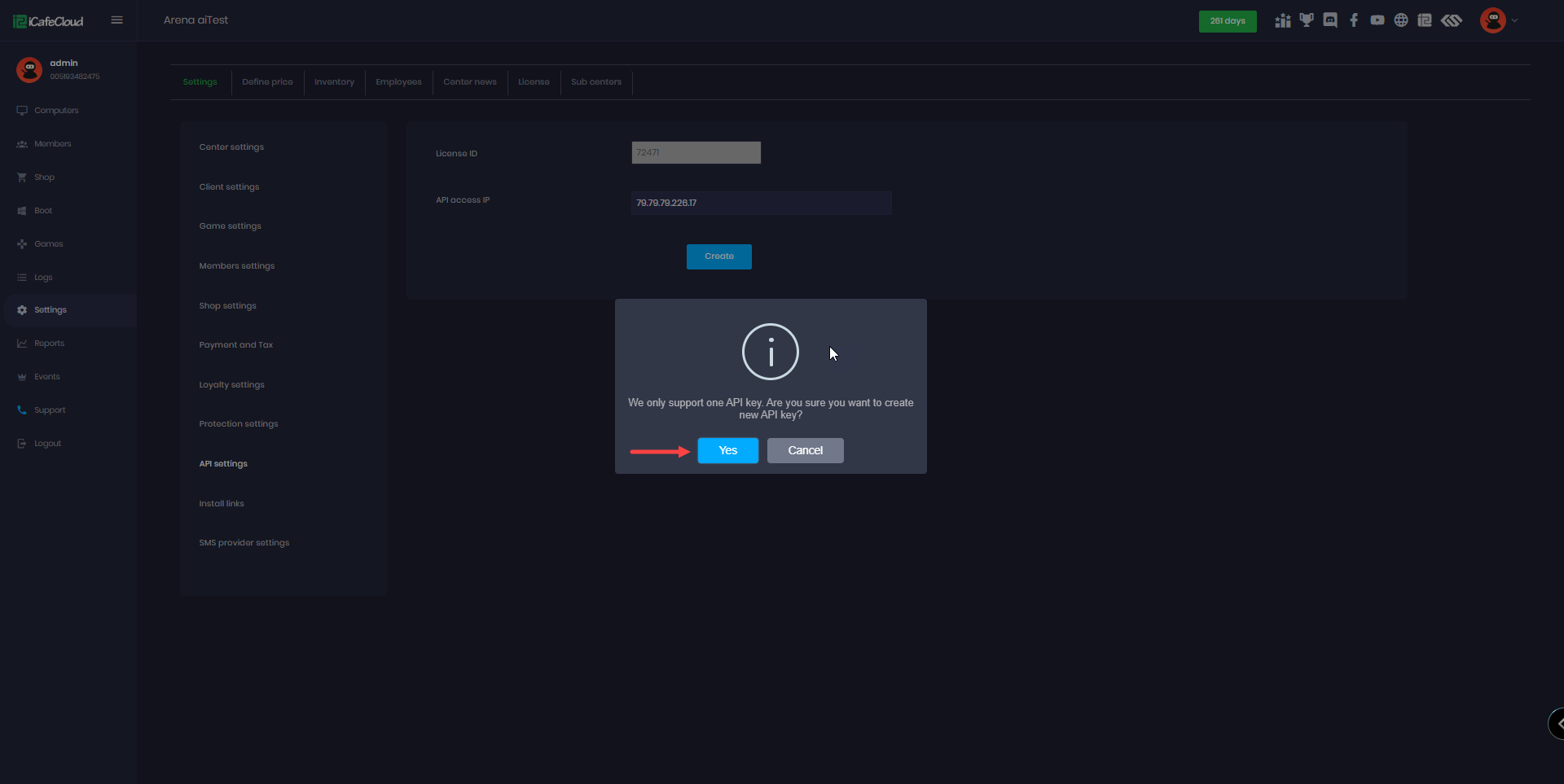
Источник: iCafeCloud — API settings.
У iCafeCloud действует один API-ключ на лицензию. Выпуск нового ключа заменяет прежний: запланируйте обновление ключа во всех сервисах, которые используют API этой лицензии. Срок действия — один год. При переносе лицензии в другую серверную группу iCafeCloud выпустите ключ заново и обновите подключение в IZI.
Шаг 3. Подготовить бездисковые зоны
Заголовок раздела «Шаг 3. Подготовить бездисковые зоны»В IZI CRM откройте Настройки → Оборудование → Зоны. Для зон с ПК CCBoot включите Бездисковая зона. Режим редактируется, пока зона пустая; после добавления устройств он закрепляется за зоной. Подробнее о настройке зон.
Распределите ПК CCBoot по этим зонам. В разделе «Сетевая загрузка» система загрузки выбирается отдельно для зон с локальным диском и для бездисковых зон. Подключение CCBoot относится к бездисковым зонам клуба.
Шаг 4. Сохранить подключение в IZI
Заголовок раздела «Шаг 4. Сохранить подключение в IZI»Откройте Настройки → Оборудование → Хранилище игр, в блоке Бездисковые зоны на карточке CCBoot нажмите «Настроить →».
| Поле в CRM | Что ввести |
|---|---|
| Cafe ID | Числовой License ID из iCafeCloud. |
| API URL | https://api.icafecloud.com — адрес уже заполнен в форме. |
| API token | Ключ, скопированный после нажатия Create. Вставьте само значение токена. Заголовок авторизации IZI сформирует при отправке запроса. |
Нажмите «Сохранить», затем «Проверить подключение». При проверке IZI запрашивает список загрузочных ПК клуба в iCafeCloud. Сообщение об успешной проверке подтверждает доступ с сохранёнными параметрами.
Пометка «Подключено» на карточке показывает наличие сохранённой настройки. Результат обращения к iCafeCloud показывает действие «Проверить подключение».
После сохранения токен скрыт. Для его замены нажмите «Изменить» у поля токена, вставьте актуальный ключ и сохраните форму. При редактировании Cafe ID или API URL сохранённый ключ продолжает использоваться.
Шаг 5. Сверить имена ПК
Заголовок раздела «Шаг 5. Сверить имена ПК»Откройте список ПК в Boot → Computers панели iCafeCloud и сведения о том же устройстве в IZI. Сверьте полное имя компьютера Windows: оно должно точно совпадать с именем ПК в CCBoot, включая регистр и ведущие нули.
| Значение | Пример |
|---|---|
| Имя ПК в CCBoot | PC01 |
| Имя компьютера Windows, переданное клиентом IZI | PC01 |
| Номер места в CRM | 01 |
IZI использует полное имя компьютера для поиска ПК в CCBoot. Номер места служит для отображения в зале. Сверьте также назначенный ПК загрузочный образ: обновление клиента сохраняется в образ выбранной машины.
Подключение готово: параметры сохранены, проверка подключения завершилась успешно, ПК находятся в бездисковых зонах, имена компьютеров совпадают с CCBoot.
Обновление клиента IZI в общем образе
Заголовок раздела «Обновление клиента IZI в общем образе»Для обновления выделите свободный ПК с работающим клиентом IZI. На время операции он становится редактором общего образа и проходит две перезагрузки. Для каждого образа обновление выполняется на одном ПК за раз.
- В Центре управления откройте меню команд выбранного ПК → «Обновление образа».
- Нажмите «Начать».
- Следите за этапами в окне операции: включение Super Client → обновление клиента в образе → сохранение в образ → возврат в обычный режим.
- Дождитесь завершения операции. Затем перезагрузите остальные свободные ПК, использующие этот образ, чтобы они загрузили сохранённую версию клиента.
Окно операции можно закрыть: состояние остаётся на плитке ПК, а обновление продолжается на сервере.
Действия по запросу CRM
Заголовок раздела «Действия по запросу CRM»Если CRM показывает инструкцию включить Super Client вручную, откройте панель iCafeCloud → Boot → Computers, нажмите правой кнопкой по тому же ПК → Enable super client, выберите диск образа и подтвердите OK. IZI продолжит обновление после включения режима.
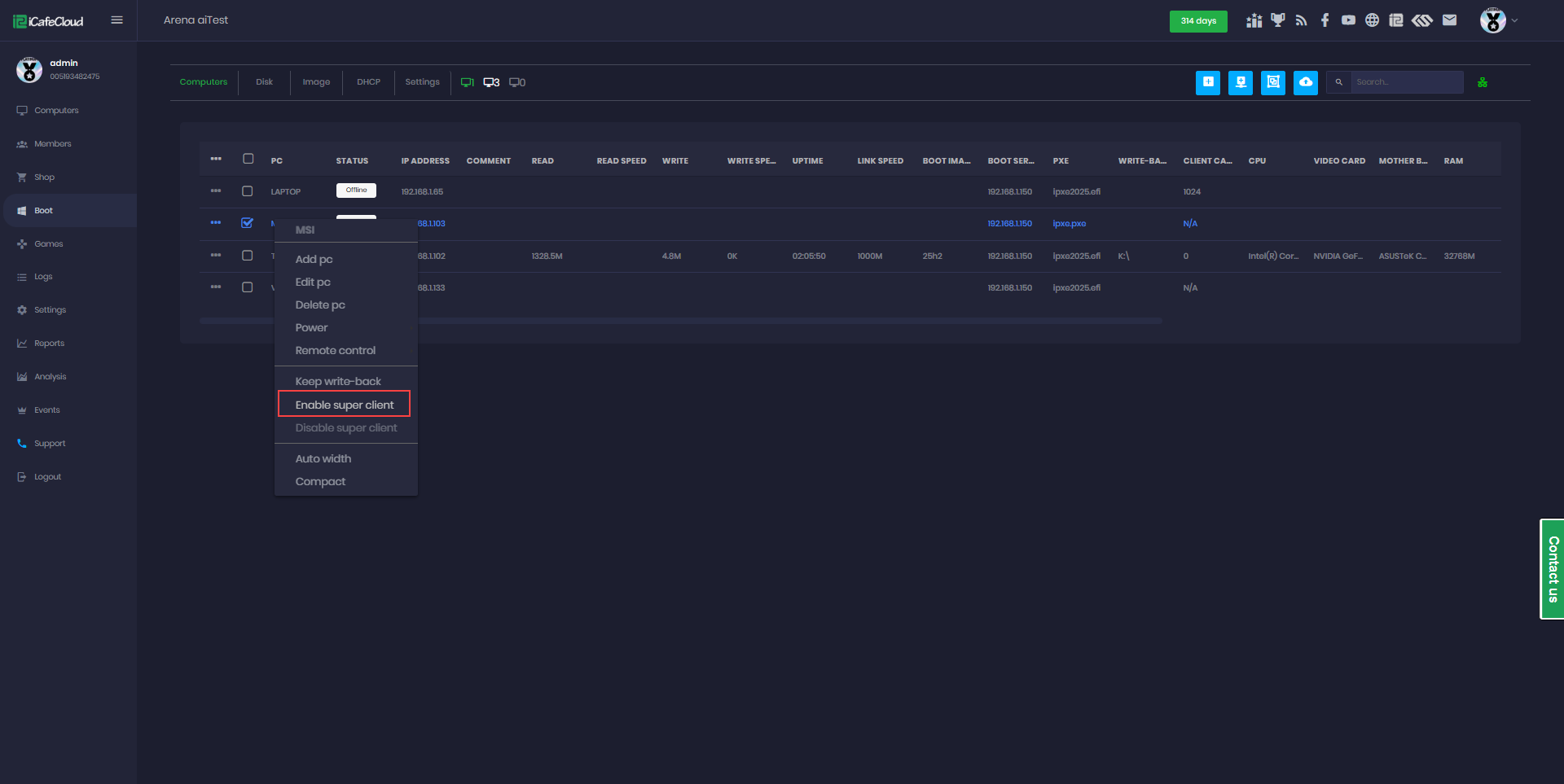
Источник: CCBoot Cloud — Super client.
Если CRM просит сохранить образ вручную, выключите ПК-редактор. После появления статуса Offline выберите Disable super client, включите Update the Image, добавьте описание обновления и нажмите OK. Дождитесь окончания сохранения.
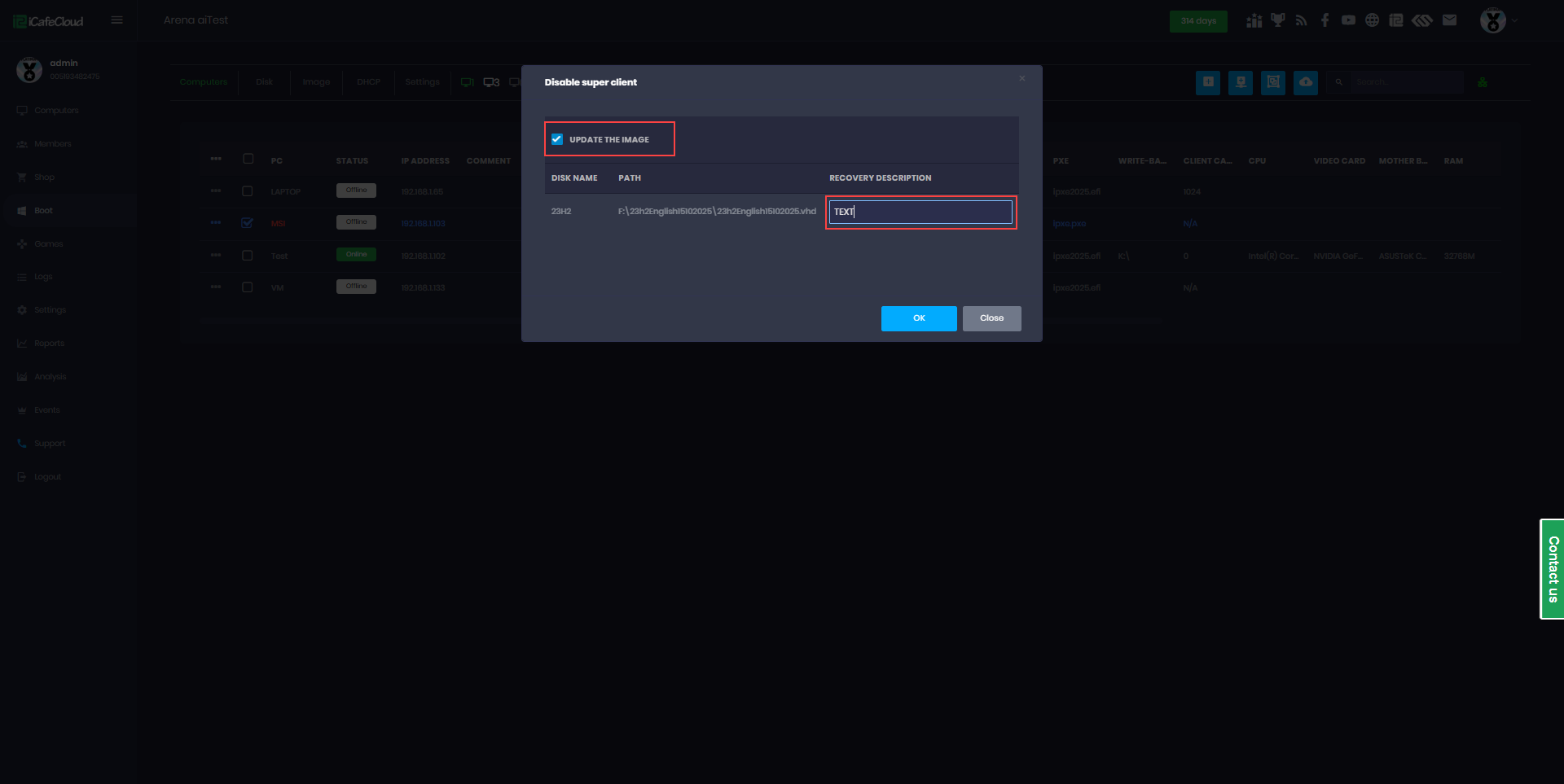
Источник: CCBoot Cloud — Super client.
Типичные ошибки
Заголовок раздела «Типичные ошибки»| Ситуация | Действие |
|---|---|
| Ошибка авторизации API | Убедитесь, что API Access IP содержит 81.26.188.3, проверьте срок ключа и актуальность токена в CRM. После перевыпуска ключа сохраните его в IZI. |
Ответ Url not match | Сверьте Cafe ID с License ID нужного клуба и API URL с https://api.icafecloud.com. |
| Ограничение частоты запросов | Дождитесь снятия ограничения iCafeCloud и повторите проверку подключения. |
| Тайм-аут или ошибка связи с API | Передайте поддержке IZI название клуба, время обращения и сообщение CRM для проверки канала связи с iCafeCloud. |
| Соединение успешно, команда к конкретному ПК завершается ошибкой | Сверьте его зону, полное имя Windows, имя в списке CCBoot и назначенный образ. |
| Образ уже занят обновлением | Дождитесь завершения текущего обновления этого образа. |
| ПК-редактор требует восстановления связи | Перезагрузите его и дождитесь появления онлайн в IZI; операция продолжится после восстановления связи. |
Связанные материалы
Заголовок раздела «Связанные материалы»Частые вопросы
Какой IP указать в API Access IP?
Укажите 81.26.188.3 — фиксированный исходящий IP интеграции IZI. Запросы к iCafeCloud отправляет сервер IZI через выделенный прокси с этим адресом.
Где взять Cafe ID?
В панели iCafeCloud откройте Settings → API settings и скопируйте License ID. Идентификатор также указан в лицензии iCafeCloud.
Как связать ПК с CCBoot?
Привяжите ПК к бездисковой зоне IZI и сверьте полное имя Windows с именем ПК в CCBoot, например PC01. IZI сопоставляет устройства по этому имени.
Что делает команда «Обновление образа»?
Обновляет клиент IZI в общем образе через Super Client: включает редактирование, устанавливает клиент, сохраняет образ и возвращает ПК в обычный режим.
ООО «ИЗИ», ИНН 7842227686, ОГРН 1257800012249, 191024, г. Санкт-Петербург, Перекупной пер., д. 15-17, литера А, помещ. 3-н, офис 1, admin@izi.is · Настройки cookie