
Работа со сканером штрихкодов в IZI CRM
Работа со сканером штрихкодов в IZI CRM
Заголовок раздела «Работа со сканером штрихкодов в IZI CRM»Сканер помогает быстро находить товар и добавлять его в заказ, приёмку, списание или инвентаризацию. Один товар может иметь несколько штрихкодов — например, для разных вариантов упаковки.
1. Подготовьте сканер
Заголовок раздела «1. Подготовьте сканер»Сканер должен:
- работать в режиме USB-клавиатуры (HID);
- после кода отправлять
Enter; - передавать код длиной от 6 до 64 символов без пробелов.
Для проверки откройте Блокнот и отсканируйте товар. Должен появиться код, после которого курсор перейдёт на новую строку.
2. Включите сканер для клуба
Заголовок раздела «2. Включите сканер для клуба»Первичное включение выполняет сотрудник IZI с соответствующими правами:
- Перейдите в область Организации.
- Откройте раздел Клубы.
- Найдите нужный клуб.
- В колонке Сканер штрихкодов включите переключатель.
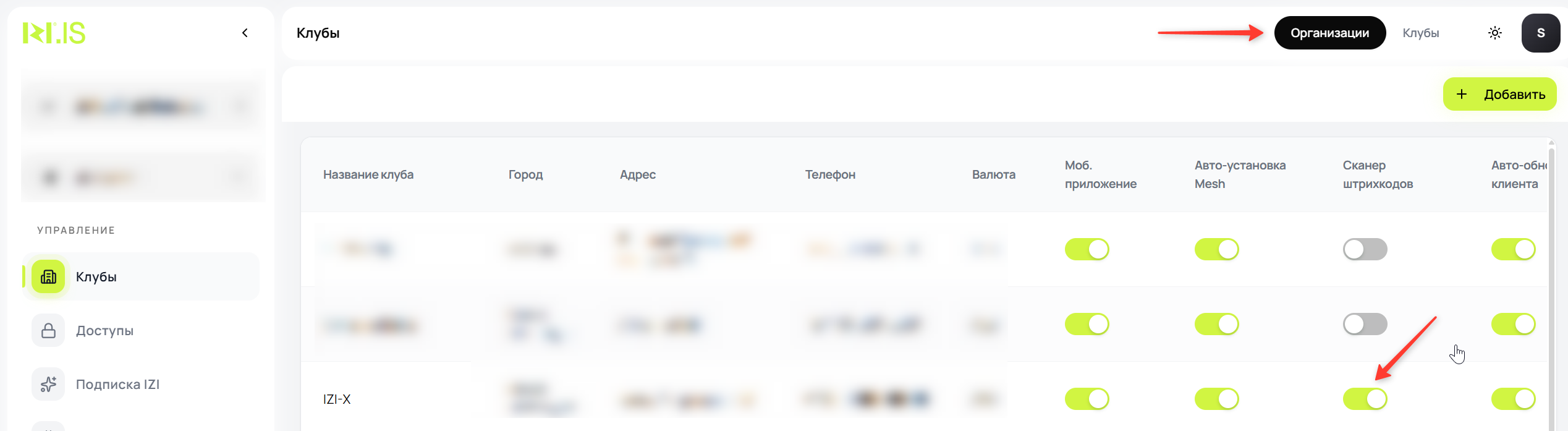
Если переключатель недоступен или отображается только статус, обратитесь в поддержку IZI.
3. Привяжите штрихкод к товару
Заголовок раздела «3. Привяжите штрихкод к товару»- Переключитесь в область Клубы.
- Откройте раздел Товары.
- Создайте новый товар или откройте существующий.
- Найдите поле Штрихкоды.
- Установите курсор в поле Отсканируйте или введите код.
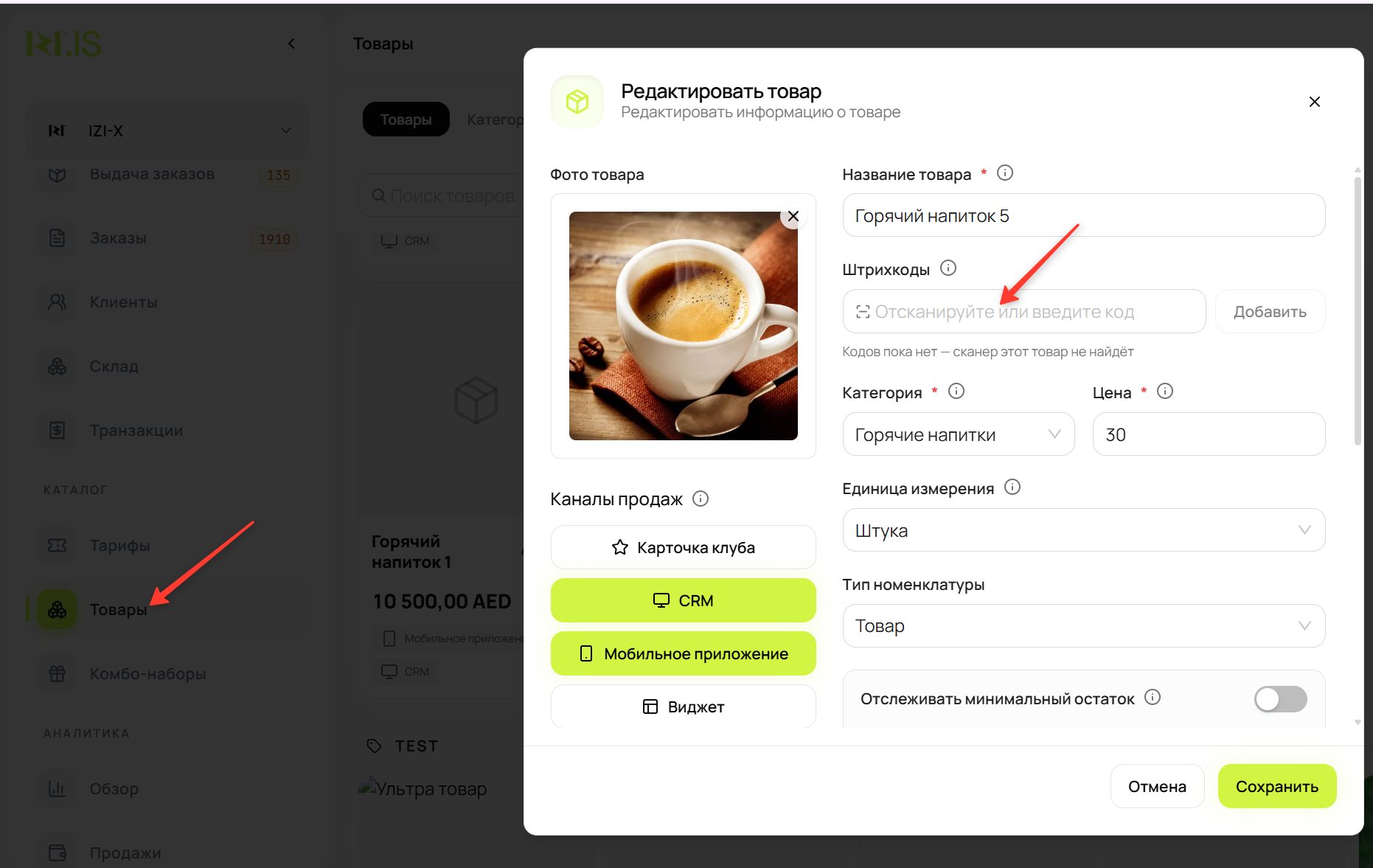
- Отсканируйте код либо введите его вручную.
- Нажмите
Enterили кнопку Добавить. - Проверьте, что код появился под полем в виде отдельной метки.
- Нажмите Сохранить.
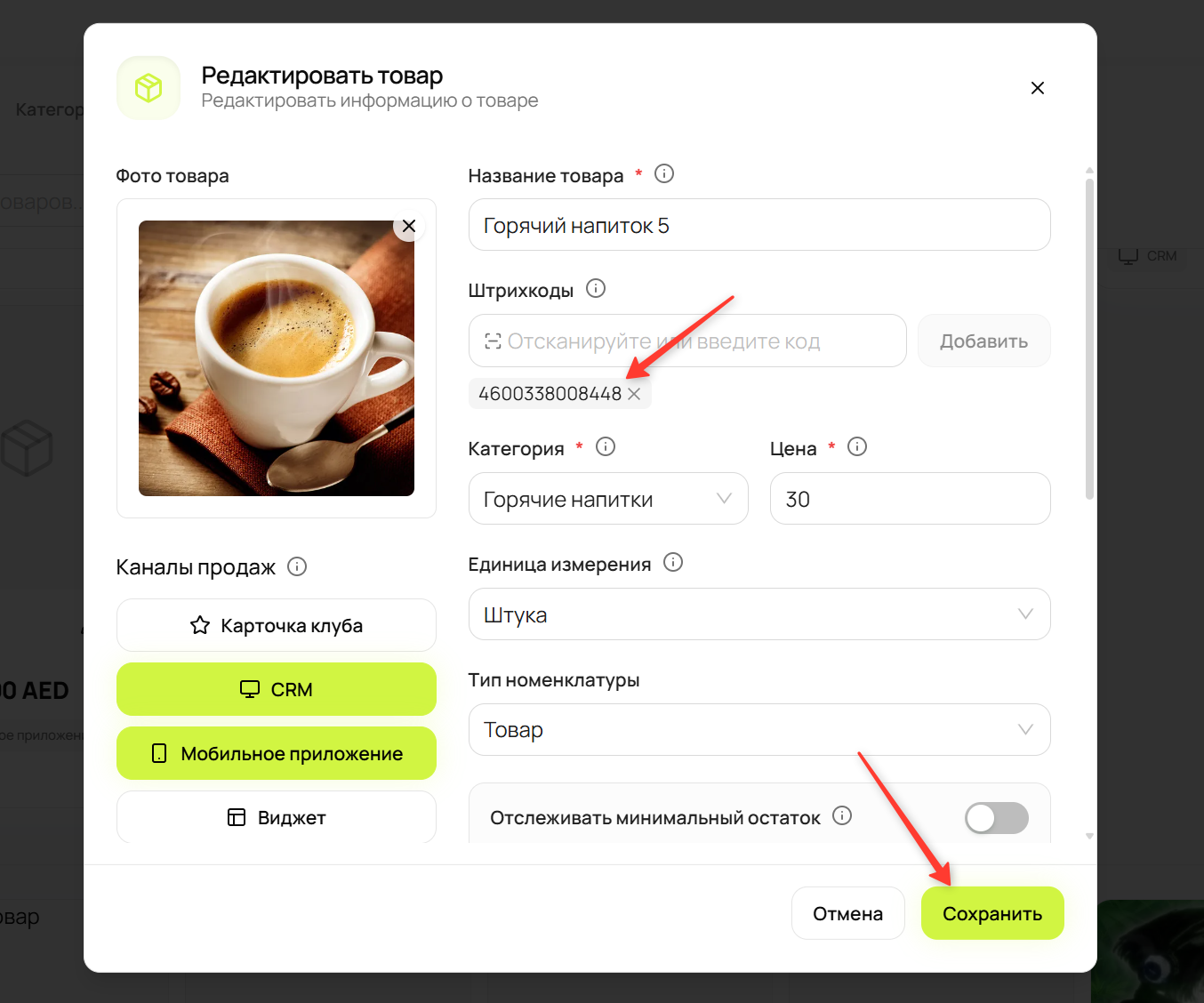
Пока карточка товара не сохранена, штрихкод не начнёт работать.
Один товар может иметь несколько кодов. Чтобы удалить код, нажмите крестик на его метке и снова сохраните товар.
Ограничения
Заголовок раздела «Ограничения»- В пределах одного клуба штрихкод может принадлежать только одному товару.
- Регистр не учитывается:
ABC-123иabc-123считаются одним кодом. - Допустимы латинские буквы, цифры и обычные символы вроде дефиса. Пробелы запрещены.
- Если код занят, CRM покажет товар, к которому он уже привязан.
- При конфликте штрихкода остальные изменения карточки также не сохранятся.
- Архивация товара освобождает его штрихкоды.
4. Продайте товар
Заголовок раздела «4. Продайте товар»Откройте заказ
Заголовок раздела «Откройте заказ»- Откройте раздел Заказы.
- Нажмите Новый заказ.
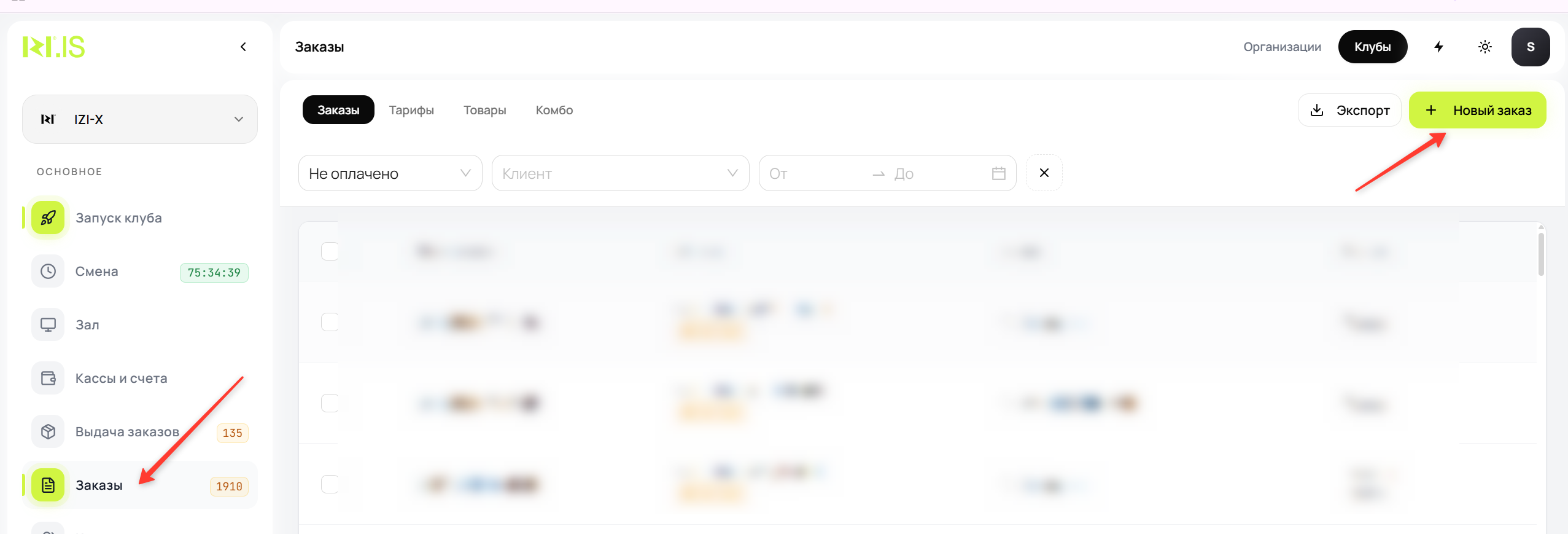
- Убедитесь, что в окне оформления появилась строка «Отсканируйте штрихкод — товар добавится сразу».
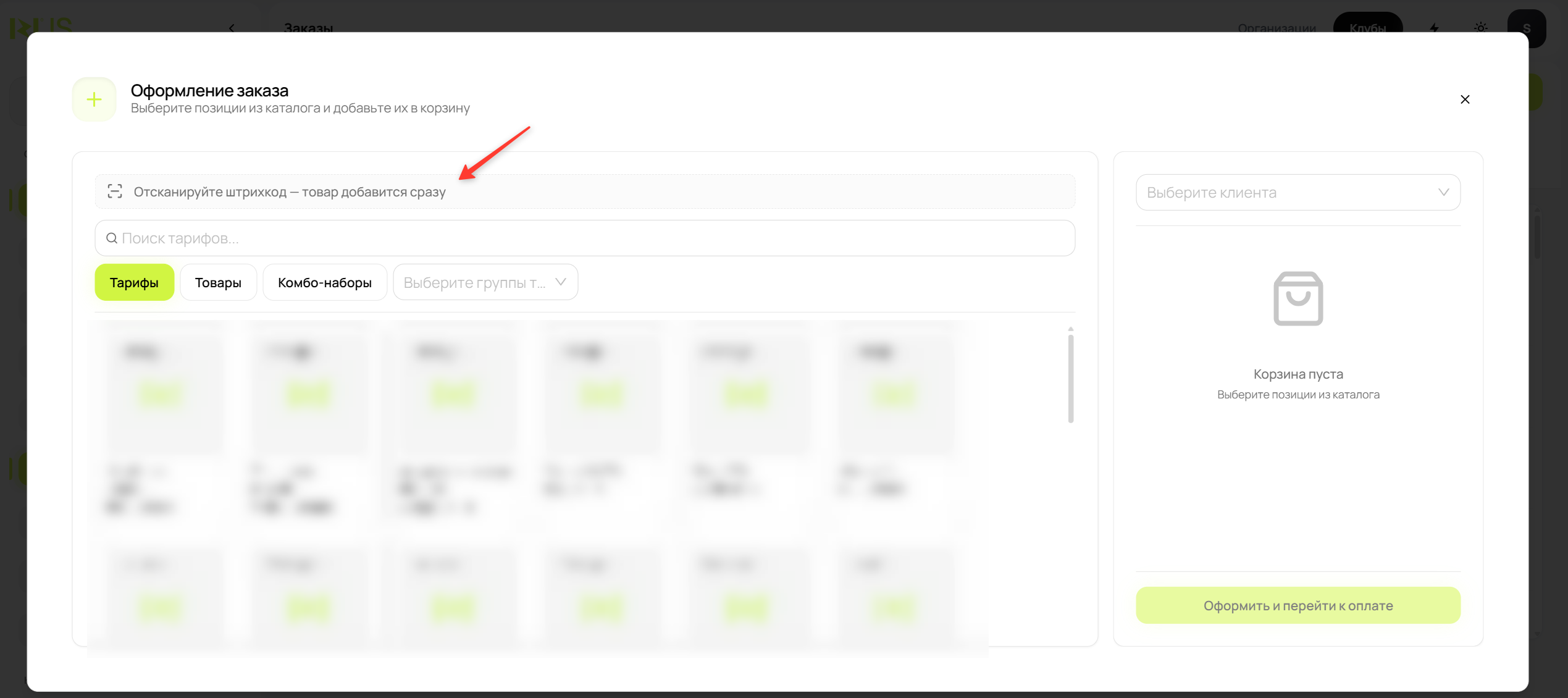
- Установите курсор в поле Поиск товаров… и отсканируйте товар.
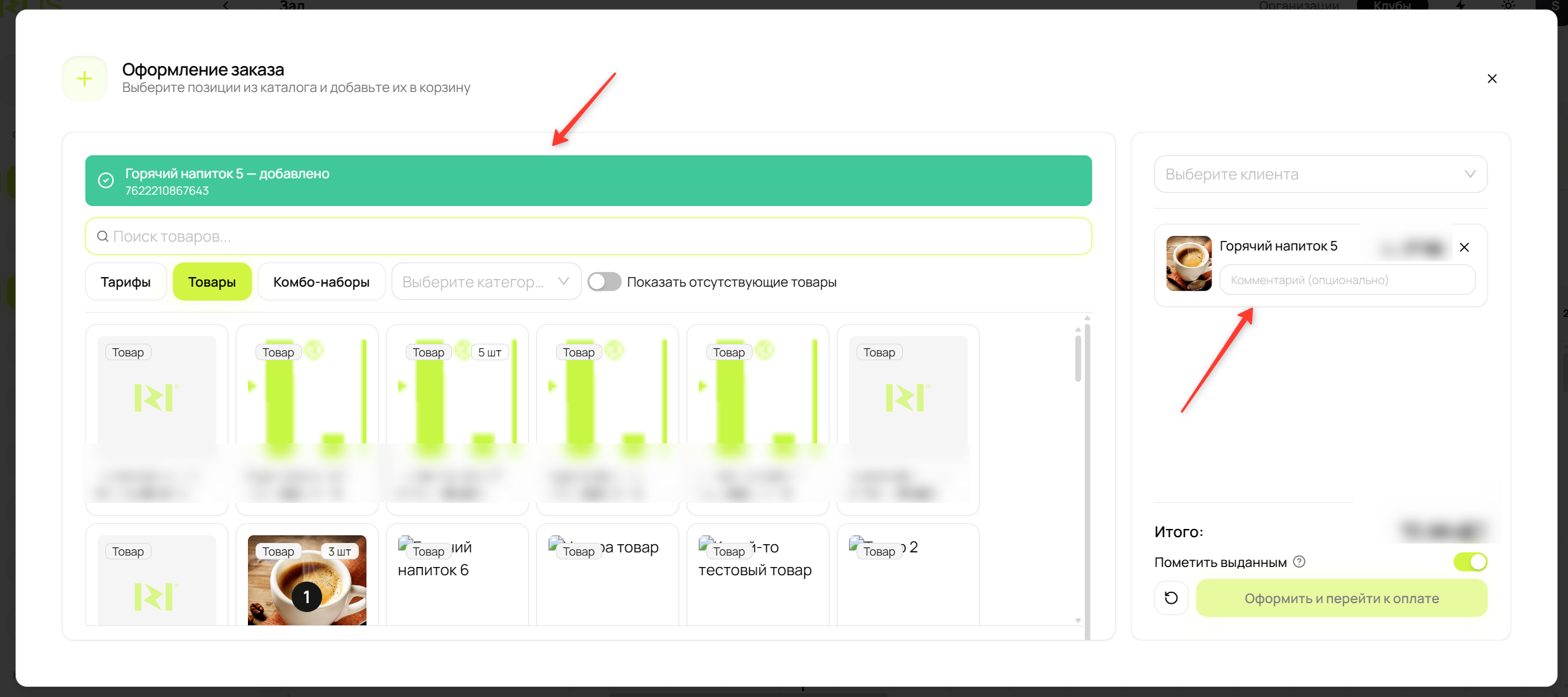
- После успешного сканирования товар сразу появится в корзине.
- Повторный скан увеличит его количество.
Фильтры и текущая страница каталога не мешают сканированию: товар будет найден, даже если его карточка сейчас не отображается.
Успешное сканирование
Заголовок раздела «Успешное сканирование»При успешном сканировании появляется зелёное сообщение «добавлено», а товар отображается в корзине.
Штрихкод не найден
Заголовок раздела «Штрихкод не найден»Если код не привязан ни к одному доступному товару, CRM покажет красное сообщение «Штрихкод не найден». Товар в корзину не добавится.
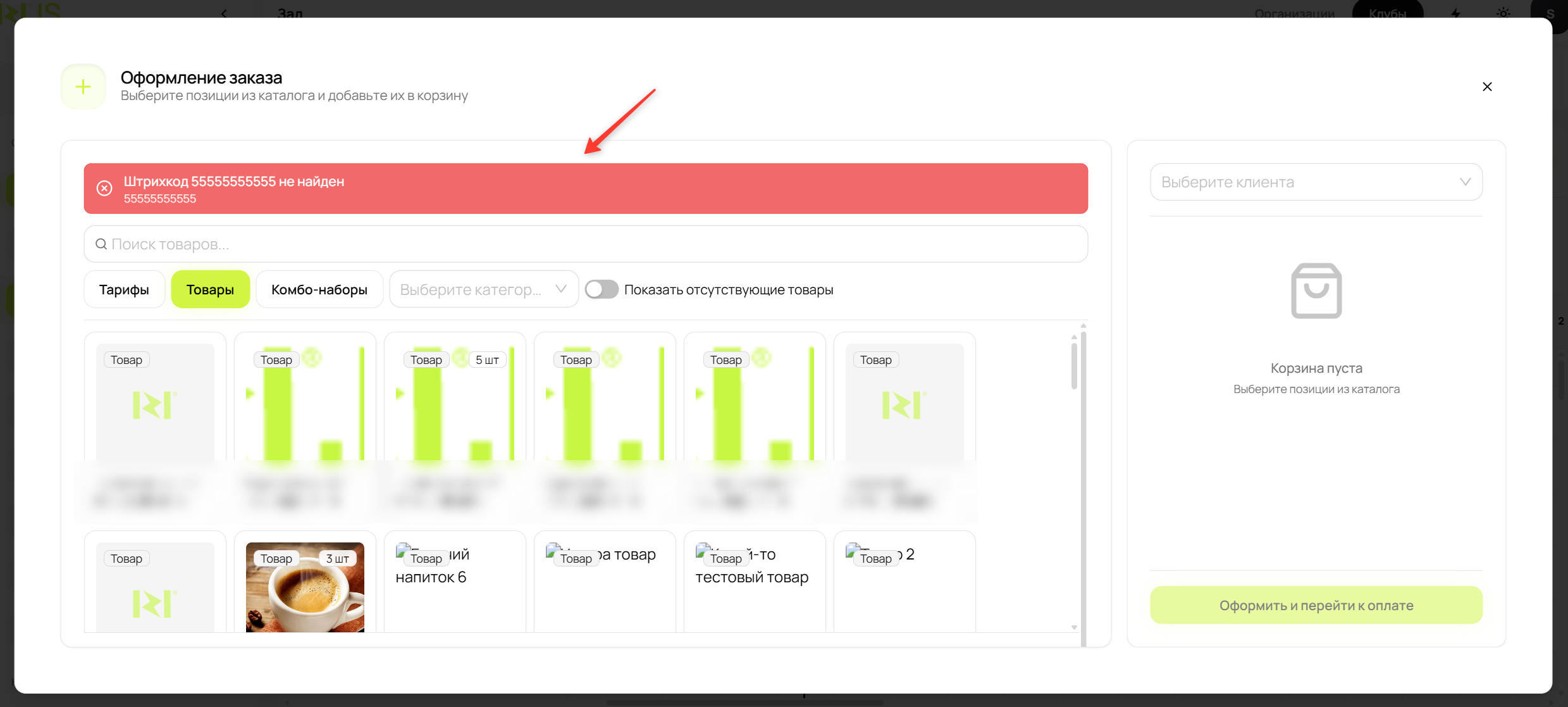
В этом случае проверьте:
- правильно ли отсканирован код;
- добавлен ли он в карточку товара;
- сохранена ли карточка;
- активен ли товар;
- доступен ли товар в выбранном клубе.
Товар с возрастным ограничением
Заголовок раздела «Товар с возрастным ограничением»Если для товара установлено возрастное ограничение, появится жёлтое предупреждение и окно подтверждения возраста.
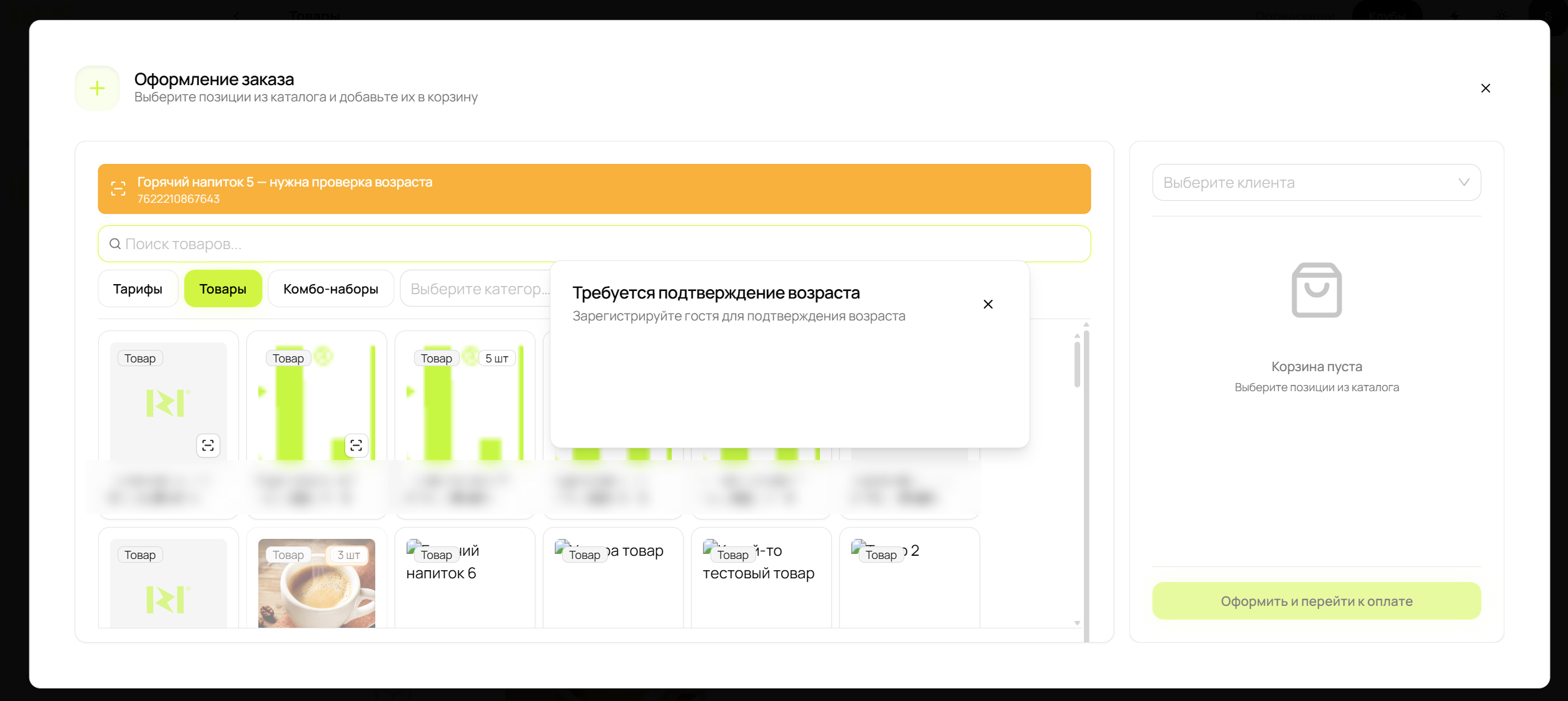
Подтвердите возраст клиента либо зарегистрируйте гостя. До завершения проверки товар в корзину не добавится.
Товар с «Честным знаком»
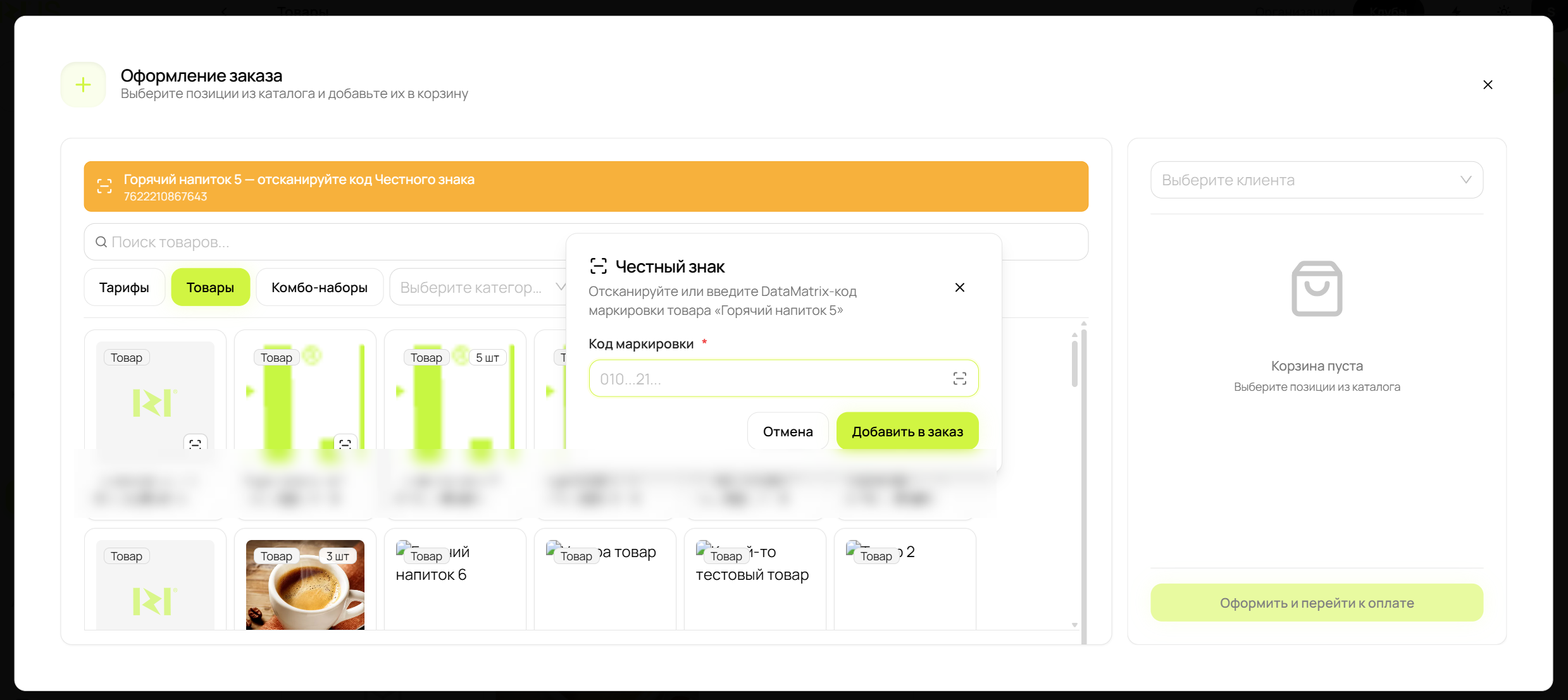
Заголовок раздела «Товар с «Честным знаком»»Штрихкод товара и код маркировки — разные коды:
- Отсканируйте обычный штрихкод товара.
- CRM откроет окно Честный знак.
- Отсканируйте DataMatrix-код конкретного экземпляра товара.
- Нажмите Добавить в заказ, если это не произошло автоматически.
5. Проведите приёмку товара
Заголовок раздела «5. Проведите приёмку товара»- Откройте Склад → Приемка.
- Убедитесь, что на странице появилась строка «Отсканируйте штрихкод — товар добавится сразу».
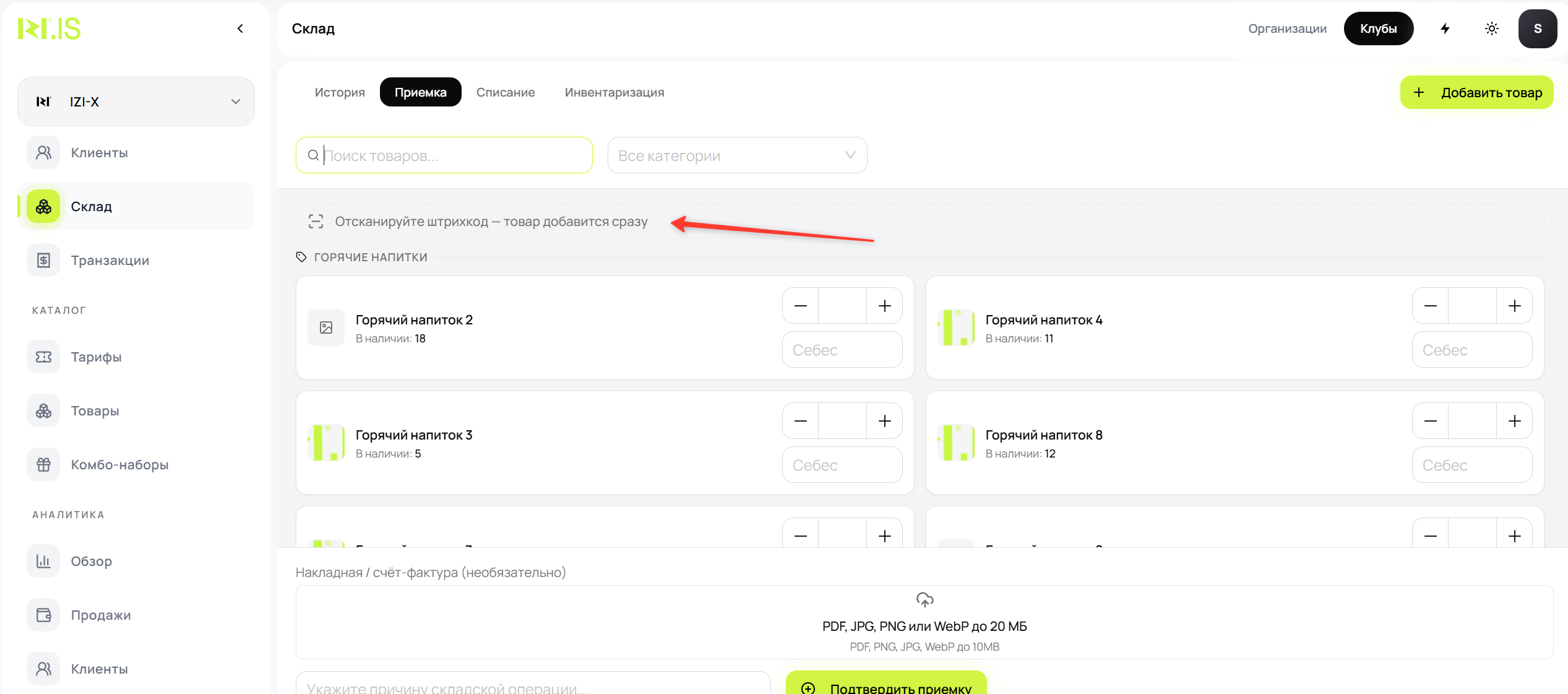
- Отсканируйте товар.
- Товар появится наверху в секции Отсканировано.
- Каждый повторный скан увеличивает количество на одну единицу.
- Проверьте количество и себестоимость.
- Заполните остальные обязательные данные.
- Нажмите Подтвердить приемку.
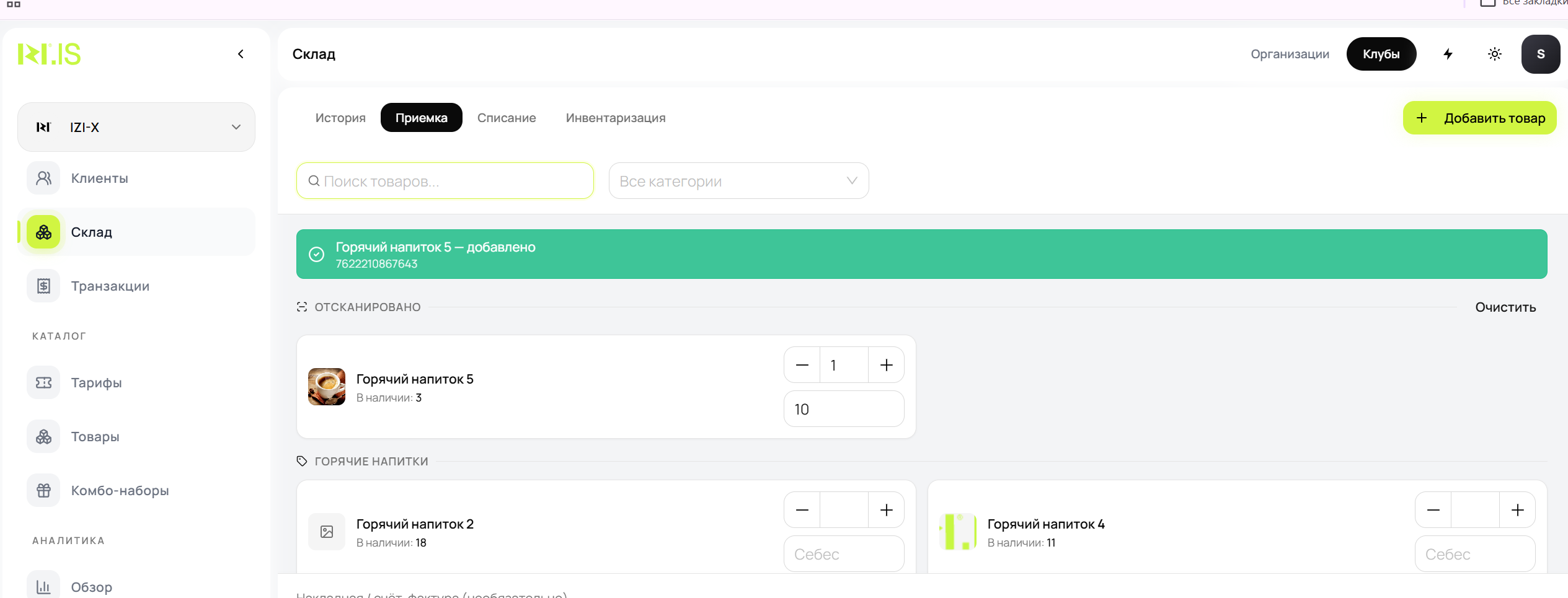
Отсканированный товар показывается отдельно, даже если он не соответствует выбранным фильтрам или находится на другой странице.
Кнопка Очистить убирает секцию отсканированных товаров и сообщение о последнем скане, но не отменяет уже введённые количества.
6. Спишите товар
Заголовок раздела «6. Спишите товар»- Откройте Склад → Списание.
- Убедитесь, что отображается строка сканирования.
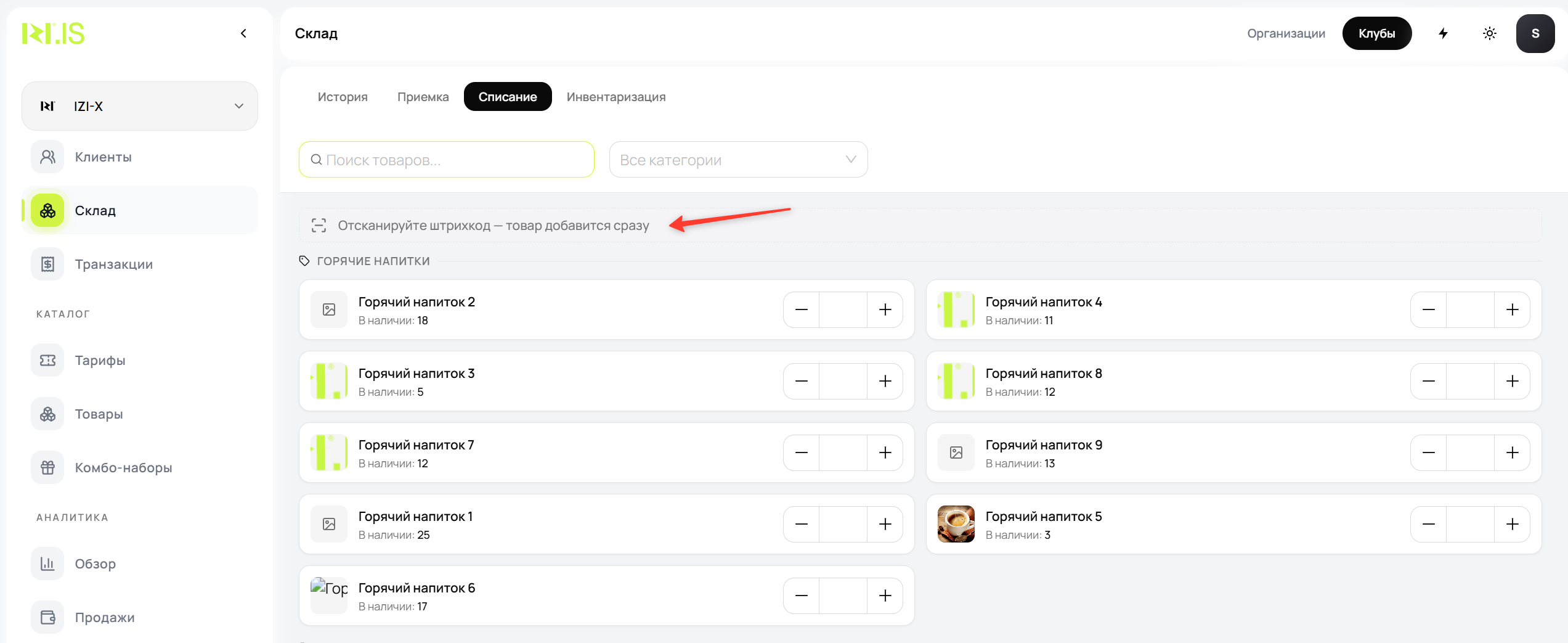
- Отсканируйте товар.
- Товар появится в секции Отсканировано с количеством
1. - Каждый повторный скан увеличивает списываемое количество на единицу.
- Проверьте количество и укажите причину списания.
- Подтвердите операцию.
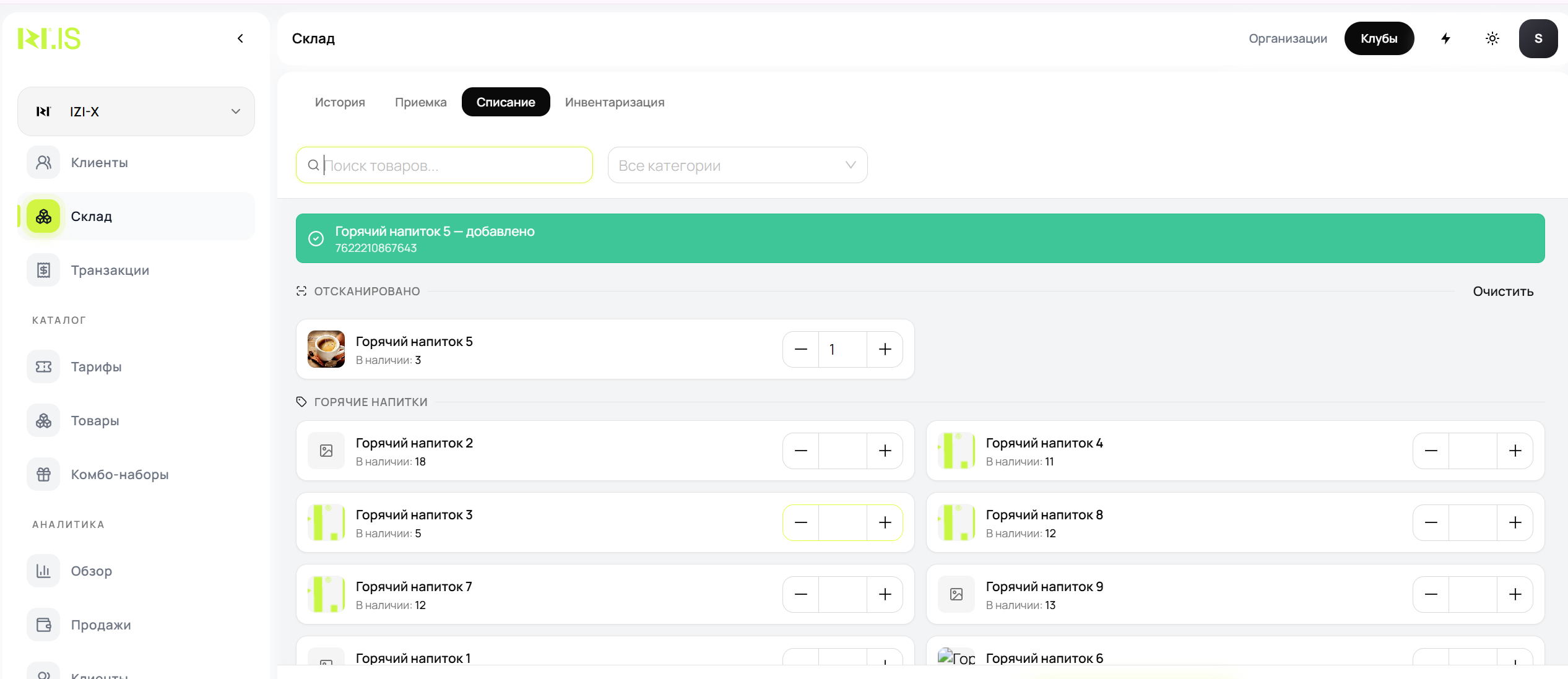
Количество нельзя увеличить выше текущего остатка товара.
7. Проведите инвентаризацию
Заголовок раздела «7. Проведите инвентаризацию»- Откройте Склад → Инвентаризация.
- Убедитесь, что над таблицей отображается строка сканирования.
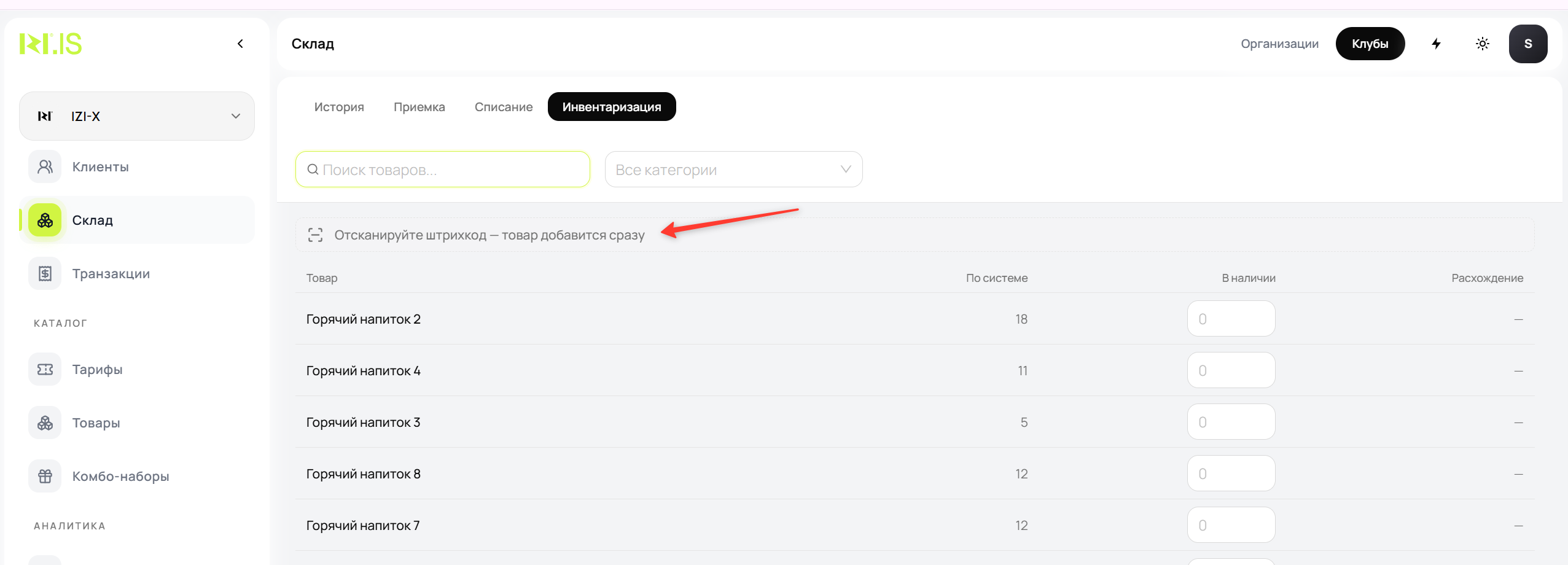
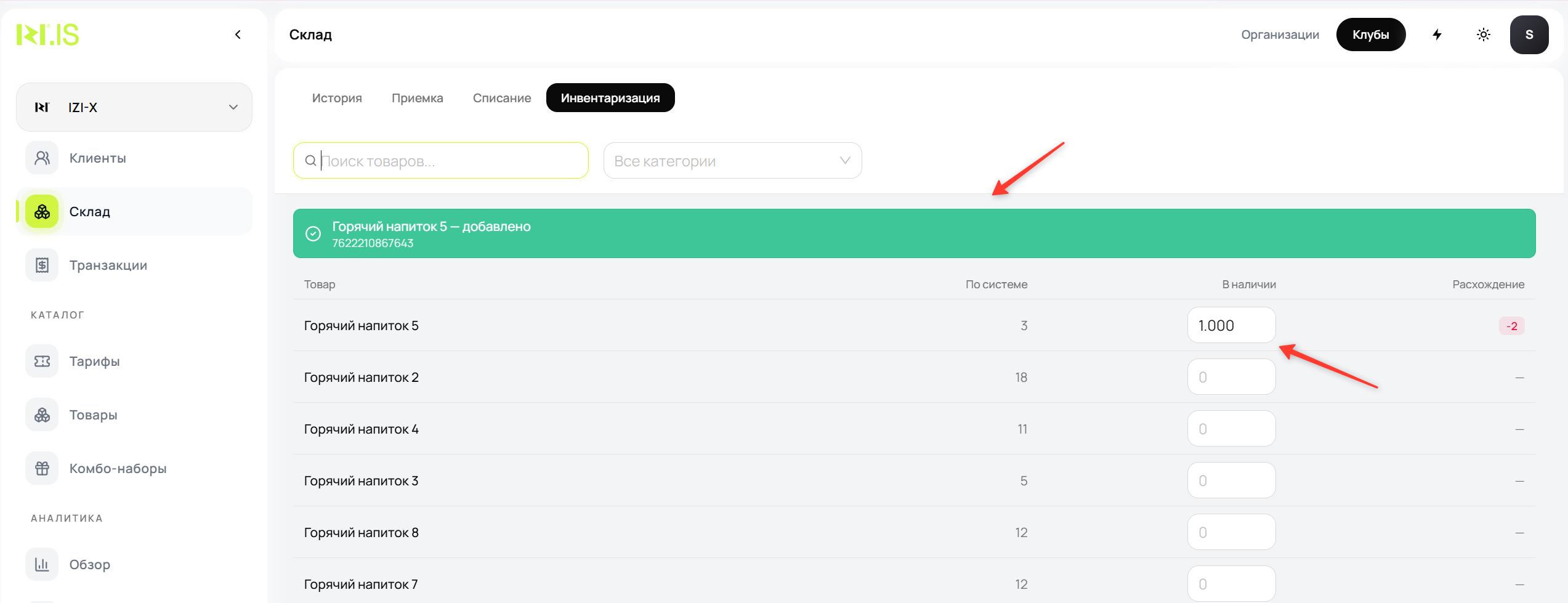
- Последовательно сканируйте фактически найденные единицы товара.
- Первый скан устанавливает количество В наличии равным
1. - Каждый следующий скан увеличивает его ещё на единицу.
- Проверьте получившееся количество и расхождение с системным остатком.
- При необходимости включите Автоматически скорректировать остатки.
- Нажмите Подтвердить инвентаризацию.
Для весовых и объёмных товаров сканирование только находит строку. Фактический вес или объём необходимо ввести вручную.
8. Что означают цвета
Заголовок раздела «8. Что означают цвета»- Зелёный — товар успешно добавлен или количество увеличено.
- Красный — код не найден, товар закончился либо произошла ошибка.
- Жёлтый — требуется дополнительное действие: подтверждение возраста или сканирование «Честного знака».
Результат также сопровождается звуковым сигналом.
9. Если сканирование не работает
Заголовок раздела «9. Если сканирование не работает»Проверьте:
- Включён ли Сканер штрихкодов для клуба.
- Привязан ли код к товару.
- Сохранена ли карточка товара после добавления кода.
- Активен ли товар и доступен ли он в выбранном клубе.
- Отправляет ли сканер
Enterпосле кода. - Работает ли сканер в режиме USB-клавиатуры.
- Соответствует ли код требованиям: 6–64 символа без пробелов.
- Нет ли открытого окна или текстового поля, которое принимает ввод.
Ошибка одного скана не блокирует дальнейшую работу: после устранения причины и очистки поля поиска можно сразу сканировать следующий товар.
См. также
Заголовок раздела «См. также»ООО «ИЗИ», ИНН 7842227686, ОГРН 1257800012249, 191024, г. Санкт-Петербург, Перекупной пер., д. 15-17, литера А, помещ. 3-н, офис 1, admin@izi.is · Настройки cookie